2014年9月25日木曜日

vCenter Server Applianse 導入メモ - デプロイ編

前回の作業でESXiホストが構築できました。

最終的には複数のホスト構成にする予定なので、全体の基盤を管理するため、vCenter Server を導入します。vCenter Server は物理マシンにインストールすることもできますが、今回はVMwareで配布しているアプライアンスをダウンロードして仮想マシンとしてセットアップします。

vSphere Client を起動して、前回指定したIPアドレスとパスワードを入力します。ユーザー名はrootです。


証明書の警告は無視でOKです。


ログインできました。


[ファイル]→[OVFテンプレートのデプロイ]


ダウンロードしたのは、VMware-vCenter-Server-Appliance-5.5.0.20000-2063318_OVF10.ova です。OVFの場合はVMDKも用意しなければなりませんが、今回はOVAなので単独ファイルでOKです。


テンプレートの内容について確認します。


名前を決めます。


ディスクフォーマットはシン・プロビジョニングにしました。


デプロイ内容の確認です。


アップロードが始まりました。


デプロイに成功しました。


vSphere Client のコンソール上で起動の様子を確認します。


指定されたURLを開きます。


rootでログインします。
初期パスワードはvmwareです。


セットアップが開始します。
まずはEULAへの同意。


カスタマーエクスペリエンスへの参加について。


セッティングはタイプはデフォルトとしました。


データベースやサービスがインストールされます。


無事終了しました。


各サービスやデータベースも稼働しています。


早速、追加のセッティングを行います。
まずは、Certificate regeneration enabled を Yes に変更します。
Web Client での認証トラブル対策です。


ネットワークの設定を環境に合わせて変更します。


 再起動させます。


Administrator@vsphere.local でログインできるか試します。
パスワードはvmwareです。


ログインできました。
vSphereのローカルユーザーで運用するのであればここまででOKです。


次回は、Active Directory と vSphere を連携させてシングルサインオンできるようにします。
 

2014年9月24日水曜日

vCenter Server Applianse 導入メモ - ESXi インストール編

前回でディスクの準備ができたので、ESXiをインストールします。

このサーバーはタイムゾーンの指定ができないので、時刻を9時間早めてUTCに合わせておきます。これ重要です。

あらかじめダウンロードしたISOファイルをDVDに焼いておきます。
今回使用したのは、VMware-VMvisor-Installer-5.5.0.update02-2068190.x86_64.isoです。

DVDから起動するとインストーラが走ります。


EULAの同意です。


インストール先の選択です。


確認。


キーボードレイアウトの選択です。


rootのパスワードを設定します。


インストール開始の確認です。


無事終了しますように、、、


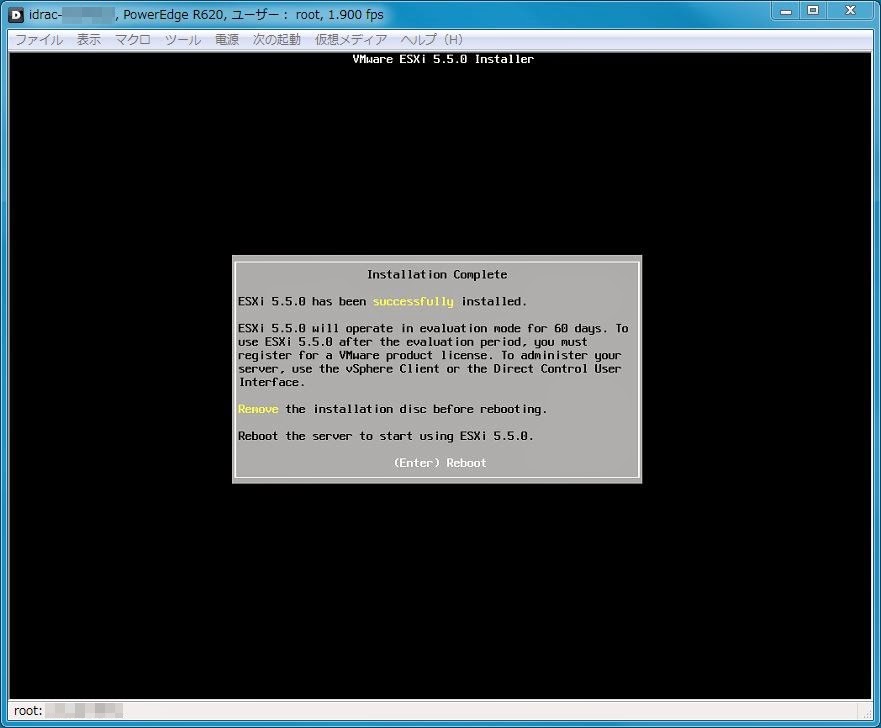
やった!成功です。


DHCPで割り当てられたアドレスです。


F2でセットアップを始めます。
先ほど決めたパスワードを入力します。


 セットアップ画面です。


 現在のアドレスが表示されています。


あらかじめ決めておいたアドレスを振ります。


IPV6の状態です。


今回はEnableのチェックを外しました。

変更を保存します。


先ほど指定したアドレスで開くことができました。
ここから vShere Client をダウンロードすることができます。


次は、vSphere Client を使って vCenter Server Applianse をデプロイします。

vCenter Server Applianse 導入メモ - RAID構築編

新品のサーバーを使って、RAIDの構築からvCenter Serverの設定までしたので、備忘録として残しておきます。

デルの PowerEdge R620 というサーバーで、RAIDコントローラーは、 DELL PERC H710 Mini となっています。ハードディスクは2.5インチのSASが5本搭載されています。

納品されたサーバーのRAID構成は、論理ディスクが2本に分かれており、またスペアディスクが無いので、論理ディスクを1本だけにして、スペアディスクも追加することにしました。

起動時にF2キーでSystem Setupに入ります。

ちなみにこの画面はリモート監視ボード(iDRAC)の仮想コンソールです。


最初に電源設定をAllways ONに直します。
UPSが復帰したら自動的にサーバーが起動するようにするためです。


AC Power Recovery を On に変更しました。

iDRACがDHCPなので、固定に直します。


RAID Configuration を Clear します。


Create Virtual Disk の画面です。
RAID Typeを選んでから、Select Physical Disk をクリックします。


今回は5本構成なので4本を選択しました。
最後の1本をあとでスペアディスクに指定します。


 論理ディスクに名前を付けます。


5番目のディスクをGrobal Hot Spareに指定します。


Physical Disk Propertiesで確認してみました。


すぐにリビルドが始まります。
iDRACでも確認することができます。


次回は VMware ESXi をインストールします。

2013年9月3日火曜日

Acrobatの更新に失敗

PCを再セットアップしたので、Adobe Acrobatも再インストールしました。バージョンは9.0です。
以前ダウンロードした、9.2へのアップデータがあったので、それを適用しました。

そして次に更新準備完了のお知らせが出たので実行してみると、エラーが発生してアップデートができません。何度か挑戦しましたがだめです。

エラー1602

検索した結果、アドビのサイトに解決方法がありました。


プログラムフォルダのARMフォルダを削除するというものです。
ARMとはAcrobat Refresh Managerのことのようです。

更新を手動だったり自動だったり、いいかげんにしたので、整合性がとれなくなったということでしょうか...

ARMフォルダを削除したらこんどは更新に成功しました。

2012年3月26日月曜日

ユーザー プロファイルを読み込めません

Windows7でドメインにログオンしようとしたところ

「User Profile Service サービスによるログオンの処理に失敗しました。ユーザー プロファイルを読み込めません。」

というメッセージが表示されました。再起動したり、ローカル管理者でCHKDSKをしてみたりしても改善しません。

ローカル管理者でユーザープロファイルを確認したところ、ログオンできなくなっているアカウントの状態が「バックアップ」になっています。


レジストリで確認すると、おなじSIDで2つのフォルダが存在します。


.bak のついている方が正しそうなので、ついていないほうのフォルダ名を.tempにリネームして、ついているほうから.bakを消しました。

再びログオンを試したところ、今度は正常にログオンできました。

2011年7月12日火曜日

タスクのアカウント情報でエラー

Windows Server 2003 でタスクの起動に失敗するようになってしまいました。
タスクのログを見ると、すべてのタスクで

タスクに関連付けられているアカウント情報を取得できませんでした。その結果、タスクは実行されませんでした。エラーが発生したか、タスクのアカウント情報がありません。
        エラー:
        0x80090016 : キー セットがありません。
というメッセージが残っています。

2011年6月11日土曜日

Windows Server 2008 R2 + SQL Server 2008 R2 への接続について

Windows Server 2008 R2 + SQL Server 2008 R2 の構成で、Localからはデータベースが開けるのにRemoteからはデータベースが開けなかったとき、以下の手順で開く事ができるようになりました。

サーバはActive Directoryのメンバーサーバーで、Windowsファイアウォールはドメイン構成になっています。